
sexta-feira, 21 de novembro de 2014

quinta-feira, 12 de dezembro de 2013
Use o botão Iniciar do Win 8.1
O Windows ganhou um botão Iniciar, mas ele não é exatamente como o botão Iniciar das versões anteriores do sistema – em outras palavras, ele não abre a lista de programas convencional. Se você simplesmente clicar nele vai para a tela Iniciar da nova interface. Agora, se você clicar com o botão direito do mouse a situação muda um pouco. Você continuará sem a lista de programas instalados, mas terá acesso a um menu que inclui uma série de opções, entre elas, comando para desligar o computador e acesso às opções Executar, Pesquisar, Explorador de Arquivos, Painel de Controle, Gerenciador de Tarefas e uma série de outras ferramentas.

Dois outros truques podem fazer o botão Iniciar parecer mais útil, principalmente se usados de forma combinada. Na interface antiga, clique com o botão direito do mouse na barra de tarefas e escolha Propriedades. Na guia Navegação, marque a opção Mostrar Automaticamente o Modo de Exibição Aplicativos Quando Eu Entrar na Tela Inicial. Marque também a última delas , Listar Primeiro os Aplicativos de Desktop no Modo de Exibição Aplicativos Quando Eles Forem Classificados Por Categoria. Clique em Aplicar e em OK. Dessa maneira, quando você tocar no botão Iniciar vai direto para a lista de apps. Se o que procura é algo do desktop, classifique a lista por categorias e os programas que rodam na interface antiga aparecerão no começo da lista.

segunda-feira, 14 de outubro de 2013
Como limitar o acesso à Internet pelo endereço MAC
Nesta dica, você vai aprender como limitar o acesso de Endereços MACs não autorizados a uma rede. O procedimento é muito útil para garantir que apenas dispositivos conhecidos utilizarão a sua conexão de Internet.
Antes de qualquer coisa, você vai precisar do IP de acesso ao seu roteador e dos dados de nome de usuário e senha. Nesta dica, o roteador utilizado é da marca TP-Link, que geralmente utiliza o endereço 192.168.1.1.
Passo 1. Abra um navegador e digite o endereço do seu roteador. Caso não saiba, acesse o prompt de comando, digite "ipconfig" e aperte “Enter”;
Passo 2. Na janela que se abrir, digite o nome de usuário e a senha do roteador – Veja os nomes de usuário e senhas padrão dos principais roteadores;

Passo 3. No menu do roteador, clique na opção “Wireless” e, em seguida, em “Wireless MAC Filtering”;
Passo 4. Agora, marque a opção “Enable” para ativar o filtro MAC e altere a regra para “Allow”, para permitir o acesso apenas de estações que tenham o endereço cadastrado;

Passo 5. Para cadastrar um novo endereço MAC, clique em “Add new” e preencha os campos “MAC Address”, com o número do endereço MAC, e “Description”, com a identificação da estação (ex.: PC Marcelo, Cel Marcelo etc.);

Passo 6. Cadastre quantos endereços desejar e clique em “Save” para guardar as informações. Caso não saiba o Endereço MAC do dispositivo que deseja cadastrar, veja como descobrir o Endereço Físico do meu computador.
É importante lembrar que os passos acima foram criados com base num roteador da marca TP-Link. Entretanto, vários outros modelos de roteador possuem a opção de Filtro MAC, com menus e termos semelhantes aos usados aqui
Até aproxima.
domingo, 1 de setembro de 2013
Instalando o Windows 8

Um dos recursos mais interessantes que foi implementado nas últimas versões do Windows é a possibilidade de atualizar a versão do sistema operacional sem que seus preciosos arquivos sejam apagados do disco rígido. Ainda assim, muitas vezes queremos fazer uma instalação limpa – ou seja, zerar o HD da máquina e preenchê-lo com a versão mais pura possível do SO, deixando o computador como se ele tivesse acabado de sair da fábrica.
A instalação limpa também é bastante respeitada por quem deseja se livrar dos softwares que muitas manufaturadoras inserem nos PCs. Esses conteúdos podem ser bastante pesados e muitas vezes não podem ser desinstalados de maneira convencional. Logo, torna-se necessário apelar para métodos mais agressivos e resetar a sua máquina em definitivo.
O Tecmundo resolveu preparar um tutorial bastante prático para quem deseja fazer uma instalação limpa do sistema operacional mais recente da Microsoft, o Windows 8. Preste bastante atenção nos passos descritos abaixo e lembre-se de copiar essas informações para uma segunda fonte de consulta, caso pretenda seguir o guia em tempo real. Você pode ler o artigo em um outro PC, acompanhá-lo por um dispositivo móvel ou imprimi-lo na íntegra.
1) Faça backups
Nunca é demais relembrar que todos os seus arquivos serão completamente apagados durante o processo descrito abaixo. Por isso, evite possíveis dores de cabeça e tenha certeza de que todos os seus dados importantes estejam guardados em algum local alternativo. Você pode recorrer a serviços de armazenamento na nuvem, um HD externo de média capacidade ou até mesmo aos bons e velhos discos de DVD.

2) Execute o instalador
Se você comprou o Windows 8 através do DVD de instalação, hora de inseri-lo no leitor de mídia do seu computador. Se você baixou a ISO, crie um pen drive bootável através de uma das ferramentas sugeridas neste artigo. Reinicie seu computador e configure suas BIOS para que ele inicie através de uma mídia removível conectada à máquina. Cada PC possui um método de configuração diferente, mas no geral você só precisa apertar uma das teclas “Function” (F1 a F12) assim que ligar o aparelho.
Se tudo der certo, seu computador não vai iniciar já na tela de carregamento do Windows 8. Aguarde o fim deste processo.

3) Primeiras configurações
Com o término do carregamento, você verá a janela na qual é necessário fazer os primeiros ajustes do sistema operacional. Escolha o idioma de instalação, região onde você mora, linguagem do teclado e outros detalhes básicos que não apresentam segredos. Trata-se de uma etapa bastante intuitiva e fácil de compreender.
Você logo será questionado sobre a chave de produto necessária para ativação do Windows 8, apresentada como um código de 25 dígitos alfanuméricos (números e letras). Você pode encontrar essa chave na capa do DVD adquirido ou no email que você recebeu após a compra online do SO. Caso seu computador já tenha vindo de fábrica com esse sistema operacional, é bem provável que ele possua uma etiqueta com tal código gravado.
De posse da chave, digite-a sem se preocupar com os hífens – eles serão adicionados automaticamente.

Após confirmar que concorda com os termos de uso do sistema operacional, será preciso escolher o tipo de instalação que você deseja fazer. Esta é a parte mais importante: escolha a segunda opção apresentada, que estará identificada como “custom” ou “customizada”. Em seguida, será apresentada a lista de partições (ou seja, divisões) presentes no seu disco rígido.
Selecione e apague (clicando em “Delete”) todas as partições que guardam informações do seu sistema operacional antigo. No caso de dúvidas, se livre de todas as divisões que existirem. No fim das contas, você se verá com apenas uma repartição que deve ser selecionada para alocar a instalação limpa.

5) A paciência é uma virtude
Chegou a parte mais chata: aguardar o processo de instalação definitiva, que pode durar entre 10 e 30 minutos. Não se assuste com a demora. Quando essa etapa terminar, você precisará reiniciar o PC novamente. Durante a inicialização, os periféricos de sua máquina (como o teclado e o monitor) poderão se comportar de forma estranha repentinamente – isso é normal e não representa uma falha. Sua máquina será reiniciada pela última vez

6) Configurações finais
Pronto! Agora basta efetuar as configurações finais referentes ao seu perfil de usuário. Escolha a cor de fundo da Tela Iniciar, dê um nome para o PC, insira seu email que será usado como login e especifique outros detalhes diversos. A instalação limpa está concluída e você já pode usufruir normalmente da sua máquina, que estará novinha em folha no quesito de desempenho.
sábado, 24 de agosto de 2013
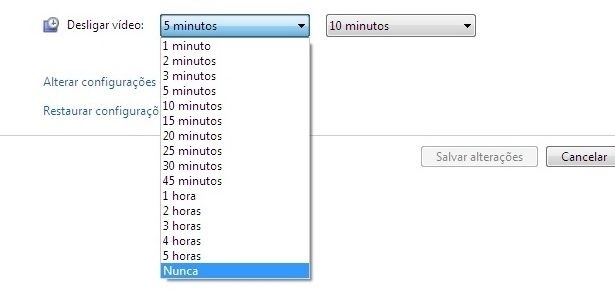
Impedir que a tela do notebook desligue.
1. Clique no
botão Iniciar do Windows (símbolo do Windows, no canto inferior esquerdo) e
acesse o "Painel de Controle".
·

2. Clique no
link "Opções de Energia".
·

3. No menu
esquerdo, entre na opção "Escolher tempo para desligar o vídeo".
·

4. A nova janela
mostrará o tempo estipulado para a tela do computador desligar em caso de
inatividade. Modifique as opções para Nunca (ou algum outro período mais
longo). Depois, clique em "Salvar alterações".
·
sábado, 20 de julho de 2013
Acelere a conexão
Acelere a conexão
A navegação também pode ser melhorada com alguns ajustes. Você pode fazer com que ele já inicialize em alta potência e continue em um alto ritmo durante a navegação. No prompt de comando, digite “netsh int tcp set global congestionprovider=ctcp” (sem as aspas). Se encontrar problemas, substitua o código final por “=none” para desabilitar essa função.
O Windows 7 ainda possui um sistema que transfere os dados de navegação para um cache em sua CPU, evitando sobrecargas. Para ativá-lo, digite “netsh int tcp set global dca=enabled” no prompt de comando, mas saiba que isso demanda mais trabalho do seu computador.
Da mesma maneira, você pode ativar o ECN (Notificação de Congestionamento Explícito, na tradução literal), que ajuda o sistema a superar tráfego sem grandes perdas de dados. Ele também acaba deixando a máquina devagar, principalmente caso você esteja baixando arquivos grandes.
Digite “netsh int tcp set global ecncapability=enabled” para habilitá-lo e teste sua conexão para verificar resultados. Se não houver nenhum, troque enabled por disabled para desligá-lo e retornar à configuração antiga.
Outra opção é utilizar sua placa de rede para carregar dados da conexão, ao invés da CPU. Para isso, digite “netsh int tcp set global chimney=enabled” no prompt de comando. Mas lembre-se: não são todas as placas que suportam essa configuração. Desabilite o código da mesma maneira que o anterior, caso note problemas.
A navegação também pode ser melhorada com alguns ajustes. Você pode fazer com que ele já inicialize em alta potência e continue em um alto ritmo durante a navegação. No prompt de comando, digite “netsh int tcp set global congestionprovider=ctcp” (sem as aspas). Se encontrar problemas, substitua o código final por “=none” para desabilitar essa função.
 |
| One Piece é foda. |
O Windows 7 ainda possui um sistema que transfere os dados de navegação para um cache em sua CPU, evitando sobrecargas. Para ativá-lo, digite “netsh int tcp set global dca=enabled” no prompt de comando, mas saiba que isso demanda mais trabalho do seu computador.
Da mesma maneira, você pode ativar o ECN (Notificação de Congestionamento Explícito, na tradução literal), que ajuda o sistema a superar tráfego sem grandes perdas de dados. Ele também acaba deixando a máquina devagar, principalmente caso você esteja baixando arquivos grandes.
Digite “netsh int tcp set global ecncapability=enabled” para habilitá-lo e teste sua conexão para verificar resultados. Se não houver nenhum, troque enabled por disabled para desligá-lo e retornar à configuração antiga.
Outra opção é utilizar sua placa de rede para carregar dados da conexão, ao invés da CPU. Para isso, digite “netsh int tcp set global chimney=enabled” no prompt de comando. Mas lembre-se: não são todas as placas que suportam essa configuração. Desabilite o código da mesma maneira que o anterior, caso note problemas.
sábado, 22 de junho de 2013
Teclas de Atalho.
Bom dia Gente hoje trago para vocês algo diferente hoje eu fiz uma seleção das melhores teclas de atalho, quem não gosta de usa las, pois bem ai vai uma serie delas.


 Bom proveito.


quinta-feira, 9 de maio de 2013
Tirando Vírus do pc sem usar antvirus
Boa Tarde hoje nós vamos aprender como Remover Vírus do pc sem usar numa tipo de antvirus.
Sem duvida esse é o melhor modo de remover virus manualmente no seu computador.
1° PASSO: Vá em INICIAR, EXECUTAR e escreva REGEDIT.
2° PASSO: Clique no "+" da pasta HKEY_LOCAL_*******.
3° PASSO: Clique no "+" da pasta SOFTWARE.
4° PASSO: Clique no "+" da pasta MICROSOFT.
5° PASSO: Clique no "+" da pasta WINDOWS.
6° PASSO: Clique no "+" da pasta CURRENTVERSION.
7° PASSO: Agora não clique no "+" e sim na pasta "RUN".
8º Agora procure por um arquivo com ."exe" tanto faz se ele esta maiusculo ou minusculo..
Alguns sao virus e outros nao , como vamos saber se é virus ou nao ?
É muito facil , você é OBRIGADO a saber os programas que estao instalados em seu computador , entao ai neste DIRETORIO ficam todos registros de programas instalados em sua MAQUINA , entao os virus tbm ficam registrados neste DIRETORIO ... agora para saber se é ou nao um virus , é o seguinte ; VOCE IRA OLHAR PARA O NOME DOS ARQUIVOS QUE TEM "EXE" "agente" "seu nome" "SERVER" RELACIONADO AO NOME , 80% É CERTO QUE É , CASO NAO TENHA NENHUM PROGRAMA COM ESSE NOME PODE SER VIRUS , VOU POSTAR UMA PRINT AQUI DEMONSTRANDO !

Como voces estao vendo, AI NESTA PRINT TEM UM KEYLOGGER , O NOME DELE ESTA EM "CLE Agent ........bla bla bla -exe"...
Existem outros , mas eu sei que sao programas instalados em minha maquina , ENTENDERAM ?
É muito simples esta operação .
MAIS UMA DICA AI PARA VOCES
PARA REALMENTE EXCLUIR O TROJAN , KEYLOGGER ETC ... VOCE TEM QUE FAZER O SEGUINTE , VÁ AO DIRETORIO NO QUAL EXPLIQUEI LOGO A CIMA , APOS ISSO IDENTIFIQUE O VIRUS , DEPOIS QUE VOCE IDENTIFICOU O VIRUS , VOCE OLHA O DIRETORIO DELE !
EX:
SERVER.EXE ----- "C:\ARQUIVOS DE PROGRAMAS\SYSTEM\SERVER.EXE"
VÁ AO DIRETORIO EM QUE ELE ESTA , E O DELETE , MAS E AI ? SE VOCE FOR LA E NAO ENCONTRAR NADA ?
COMO RESOLVER ISTO ? ...É MUITO FACIL , A MAIORIA DOS VIRUS FICAM OCULTOS , VÁ ATÉ A PASTA DO VIRUS , OLHE NA BARRA DA PASTA E CLICK EM >FERRAMENTAS>OPÇOES DE PASTA>MODO DE EXIBIÇÃO>ATIVE A OPÇÃO MOSTRAR PASTAS E ARQUIVOS OCULTOS> AGORA CLICK EM OK , AGORA PROCURE PELO VIRUS E AI ESTÁ ELE !
Para nossa infelicidade:
INFELIZMENTE HOJE EM DIA , ALGUNS KL'S TEM A OPÇÃO DE OCULTAR ELE NOS REGISTROS , ASSIM DEIXANDO QUASE IMPOSSIVEL DE ACHA-LO ..
Neste Diretorio se encontra o registro de seu ante-virus , entao cuidado para nao apaga-lo blz?
sábado, 20 de abril de 2013
Como Remover Programas do Computador.
Boa Noite! hoje vou mostra para você como remover programas indesejados do PC.
Bem vou Grava um Vídeo Mostrando.
Bem pessoa é isso ai mas simples que isso só um bom picolé.
Bem vou Grava um Vídeo Mostrando.
quinta-feira, 28 de março de 2013
Como Enviar E-mail e Anexar Arquivos.
Bom Dia! hoje venho trazer uma matéria muito interessante, muito tem E-mail mas não sabem como enviar ou como anexar uma aquivos para enviar. Hoje eu fiz um vídeo passa a passo mostrando como fazer para enviar um ou mas arquivos via E-mail.
Fis em vídeo pois ficou mas detalhado, o vídeo esta com uma qualidade muito boa. vou posta o vídeo abaixo qualquer duvida deixe um comentário que quando eu puder respondo.
Para visualizar o Vídeo com melhor qualidade. No final do Vídeo estou explicando como fazer para ter uma melhor qualidade.
sábado, 9 de fevereiro de 2013
Como Baixar Védeo com ATube Catcher
Boa Noite pessoa hoje vou mostra a vocês como baixar Vídeos do Youtube. Bem nós vamos precisar do programinha chamado "Atube Catcher" esse programa é free. então eu vou posta o link dele aqui no blogs.
bem eu fiz uma Vídeo aula mostrando como proceder para baixar o Vídeo do youtube.
vocês vão ver que alem de baixar os vídeos vão poder converter ele para qualquer formato que vocês quiserem, sem ter nenhuma dificuldade. Só para lembra as Vídeo aulas que estão em HD "High-definition"
então é bom que vocês as vejas em janela cheia e também configurem o Flash player para 720p ou 1080p. fazendo isso vocês vão ter uma melhor visualização do conteúdo.
Clique aqui para Baixar o ATube Catcher
Bem é isso ai como vocês puderam perceber é muito simples. Boa noite e até a próxima.
quarta-feira, 23 de janeiro de 2013
Criando um Atalho para Desligar o PC
Bom dia! Hoje venho com uma excelente dica, iremos criar um atalho para desligar o PC. tudo bem eu sei que é só ir no iniciar da um click em desligar e ele vai desligara, certo mas com esse atalho você não vai precisar ficar fechando as janelas abertas entre outras coisa não, simplesmente você vai dá um comando no teclado e ele vai desligar o Pc.
Vamos nessa:
Vocês vão chegar na Área de trabalho Dá um Click com o botão direito do mouse onde não há Ícones e vai na opção Novo no menu que vai abrir vocês vão da um click em Atalho. Veja a Imagem abaixo:
Feito isso irar aparecer uma janela " Criar Atalho", Digite esse nome sem as aspas " Shutdown -s" e Click em avançar.
quando clicar em Avançar vai aparece uma nova janela, perguntado se o nome do atalho vai ser esse, apague o nome e coloque "Desligar o Computador" sem as aspas, e click em Concluir.
Observe que na área de trabalho tem um atalho com o nome Desligar computador.
No memento nosso atalho tá muito simples vamos mudar um pouco a cara dele. com o mouse de um click com o botão direito em cima do nosso atalho. vá na opção Propriedade. ver imagem abaixo:
Quando clicar sobre a opção propriedade vai aparecer uma janela, dê um click na opção alterar ícones.
E vai parecer uma mensagem de alerta click em ok e sugira uma nova janela.
Nessa nova janela vocês poderão modificar o ícone do seu atalho.escolha o modelo e click em ok.
Depois click em Aplicar e ok.
Repare que o Ícone do nosso atalho mudou de forma. Feito isso vamos agora fazer uma pequena configuração nele, de um click como botão direito do mouse no nosso ícone e vá na opção propriedade,
agora nós vamos configurar as teclas de Atalho. eu aconselho que vocês coloquem " CRTL + ALT + D",
assim todas as vezes que vocês Fizerem essa combinação de teclas o computador via desligar em 1 Minuto.
Feito isso Click em Aplicar e Depois em OK. Pronto esta criado nosso atalho todas as vezes que vocês fizerem essa combinação de tecla o computador via desligar em 1 Minuto. abraços até a próxima.
Vamos nessa:
Vocês vão chegar na Área de trabalho Dá um Click com o botão direito do mouse onde não há Ícones e vai na opção Novo no menu que vai abrir vocês vão da um click em Atalho. Veja a Imagem abaixo:
 |
| Para Melhor visualização Click na imagem. |
 |
| Para um melhor visualização click na imagem. |
Observe que na área de trabalho tem um atalho com o nome Desligar computador.
 |
| Para um melhor visualização click na imagem. |
 |
| Para um melhor visualização click na imagem. |
 |
| Para uma melhor visualização click na imagem. |
 |
| para uma melhor visualização click na imagem. |
 |
| para uma melhor visualização click na imagem. |
 |
| Para um melhor visualização click na imagem. |
 |
| Para uma melhor visualização click na imagem. |
agora nós vamos configurar as teclas de Atalho. eu aconselho que vocês coloquem " CRTL + ALT + D",
assim todas as vezes que vocês Fizerem essa combinação de teclas o computador via desligar em 1 Minuto.
 |
| Para uma melhor Visualização Click na imagem. |
 |
| Para uma melhor Visualização Click na imagem. |
quarta-feira, 9 de janeiro de 2013
Diversão no pc
Boa Tarde! Gente hoje eu vou posta um super tutorial mostrando como configura alguns Emuladores.
para quem não saber Emulador é um programa Que Simula se computador sendo um Console.
tipo: Super Nintendo, Sega, playstation, Nintendo Wii entre outro, mas eu vou mostra aqui como Configurar somente WinKawaks e Snes. que são os melhores na minha opinião.
 Aqui você ver dois emulador, um é o Winkawaks e o outro é Snes.
Com esse vídeo vocês vão apreender direitinho como configurar os emuladores.
A qualidade do Vídeo esta em HD se tiver vendo com tela embaçada faça as devidas configurações no seu flash player.
Click aqui para baixar Emulador Winkawaks
Click Aqui para Baixar Rom teste Winkawaks
Click Aqui para Baixar o Emulador da Super Nitendo
Click Aqui para Baixar Rom Teste Snes
para quem não saber Emulador é um programa Que Simula se computador sendo um Console.
tipo: Super Nintendo, Sega, playstation, Nintendo Wii entre outro, mas eu vou mostra aqui como Configurar somente WinKawaks e Snes. que são os melhores na minha opinião.

A qualidade do Vídeo esta em HD se tiver vendo com tela embaçada faça as devidas configurações no seu flash player.
Click aqui para baixar Emulador Winkawaks
Click Aqui para Baixar Rom teste Winkawaks
Click Aqui para Baixar o Emulador da Super Nitendo
Click Aqui para Baixar Rom Teste Snes
terça-feira, 25 de dezembro de 2012


Dicas
Boa Tarde! em primeiro lugar quero desejar a todos um Feliz Natal! Hoje eu venho com algumas dicas para que usar o Windows 7.
1ª Dica você tá trabalhando com Varias janelas abertas e que trocar de uma para a outra sem precisar mexer com o mouse. Segura a tecla que tem a Bandeirinha do Windows + a Tecla Tab.
 Segurando a tecla Winkey precionando a tecla Tab as suas janelas vão ficar assim:

2ª Dica como tira uma foto da sua tela.
No teclado há uma tecla com o nome de Print Screen, essa tecla quando precionada ela captura a imagem que esta sendo exibida no momento. para visualiza a imagem que você capturou vá no Paint do windows e cole a imagem capturada.
Exemplo Cegue na sua área de trabalho aperte uma vez só a tecla print screen, abra o paint e Aprte as teclas CTRL + V, depois é só salva a imagem capturada.

Se não souber abrir o Paint faça assim: Vá no menu Iniciar onde tem pesquisar programas e arquivos digite esse nome:
Mspaint
e aperte a tecla enter.

1ª Dica você tá trabalhando com Varias janelas abertas e que trocar de uma para a outra sem precisar mexer com o mouse. Segura a tecla que tem a Bandeirinha do Windows + a Tecla Tab.


2ª Dica como tira uma foto da sua tela.
No teclado há uma tecla com o nome de Print Screen, essa tecla quando precionada ela captura a imagem que esta sendo exibida no momento. para visualiza a imagem que você capturou vá no Paint do windows e cole a imagem capturada.
Exemplo Cegue na sua área de trabalho aperte uma vez só a tecla print screen, abra o paint e Aprte as teclas CTRL + V, depois é só salva a imagem capturada.

Se não souber abrir o Paint faça assim: Vá no menu Iniciar onde tem pesquisar programas e arquivos digite esse nome:
Mspaint
e aperte a tecla enter.

sexta-feira, 7 de dezembro de 2012
Qual o Melhor navegador?
Boa tarde Gente, hoje vou fazer alguns comparações com os Três navegadores mas utilizados:
Mozilla Firefox , Google Chrome e Internet Explorer.

Vamos começar falando o que é um navegado ou browser: é um programa de computador que habilita seus usuários a interagirem com documentos virtuais da Internet, também conhecidos como páginas da web, que podem ser escritas em linguagens como HTML, ASP, PHP, com ou sem linguagens como o CSS e que estão hospedadas num servidor Web.
Exemplos de Navegadores: Google Chrome e Internet Explorer, Opera, Netscape, etc.
como vocês podem perceber existem vários tipos de Navegadores, particularmente eu vou falar dos três mas usando em PCs, e Notebook.
Bem vamos começar pelo Internet Explorer, entre esses três é o navegador mas antigo, já passou por varias atualizações, esta hoje na sua Nona versão,o Internet explore esta perdendo a sua credibilidade, pois com as suas atualizações ele vem ficando muito pesado na hora de abrir ou até mesmo mudar de guia leva - se um tempo considerável grande, ele abre uma quantidade de processos enormes fazendo com que o pc ou notebook puxe muito de sua memória física deixando cada vez mas lento, outro ponto também é as barras de ferramentas que se Instalam na hora em que você vai instalar um programa, a melhor coisa a fazer é deixar desmarcada a caixinha onde o programa pergunta se você que que ele instale uma barra de ferramentas junto ao seu navegador, essas barras geralmente são referentes ao programa que o usuário instalou.
Bem vamos agora ver o Google Chrome, esse navegador foi desenvolvido pelo Própria Google ele é: Rápido e leve, carregas as páginas muito rápido, a seu único ponto fraco é que ele abre muitos processos consumindo muita memória dos PCs e Notebooks, ou seja se vocês estiverem precisando de uma aplicação que consuma muita memória esse navegador não vai ser muito interessante.
Vamos agora ao Mozilla Firefox: Mozilla Firefox é um navegador livre e multi-plataforma desenvolvido pela Mozilla Foundation (em português: Fundação Mozilla) com ajuda de centenas de colaboradores.A intenção da fundação é desenvolver um navegador leve, seguro, intuitivo e altamente extensível.
O Mozilla Firefox é leve, Rápido mas não tanto quanto o Google Chrome, porém o Mozilla não abre um quantidade muito grade de processos ou seja ele não consumi tanta memória.
A dica é seguinte se você quiser velocidade é o Google Chrome, se você quiser mas memória é o Mozilla.
Abaixo vocês vão entender melhor o que é processo.

Observem que o Chromo consume uma memória muito grande comparada ao Firefox.

Bem adica tá ai fica a seu Critério qual o melhor.
Mozilla Firefox , Google Chrome e Internet Explorer.

Vamos começar falando o que é um navegado ou browser: é um programa de computador que habilita seus usuários a interagirem com documentos virtuais da Internet, também conhecidos como páginas da web, que podem ser escritas em linguagens como HTML, ASP, PHP, com ou sem linguagens como o CSS e que estão hospedadas num servidor Web.
Exemplos de Navegadores: Google Chrome e Internet Explorer, Opera, Netscape, etc.
como vocês podem perceber existem vários tipos de Navegadores, particularmente eu vou falar dos três mas usando em PCs, e Notebook.
Bem vamos começar pelo Internet Explorer, entre esses três é o navegador mas antigo, já passou por varias atualizações, esta hoje na sua Nona versão,o Internet explore esta perdendo a sua credibilidade, pois com as suas atualizações ele vem ficando muito pesado na hora de abrir ou até mesmo mudar de guia leva - se um tempo considerável grande, ele abre uma quantidade de processos enormes fazendo com que o pc ou notebook puxe muito de sua memória física deixando cada vez mas lento, outro ponto também é as barras de ferramentas que se Instalam na hora em que você vai instalar um programa, a melhor coisa a fazer é deixar desmarcada a caixinha onde o programa pergunta se você que que ele instale uma barra de ferramentas junto ao seu navegador, essas barras geralmente são referentes ao programa que o usuário instalou.
Bem vamos agora ver o Google Chrome, esse navegador foi desenvolvido pelo Própria Google ele é: Rápido e leve, carregas as páginas muito rápido, a seu único ponto fraco é que ele abre muitos processos consumindo muita memória dos PCs e Notebooks, ou seja se vocês estiverem precisando de uma aplicação que consuma muita memória esse navegador não vai ser muito interessante.
Vamos agora ao Mozilla Firefox: Mozilla Firefox é um navegador livre e multi-plataforma desenvolvido pela Mozilla Foundation (em português: Fundação Mozilla) com ajuda de centenas de colaboradores.A intenção da fundação é desenvolver um navegador leve, seguro, intuitivo e altamente extensível.
O Mozilla Firefox é leve, Rápido mas não tanto quanto o Google Chrome, porém o Mozilla não abre um quantidade muito grade de processos ou seja ele não consumi tanta memória.
A dica é seguinte se você quiser velocidade é o Google Chrome, se você quiser mas memória é o Mozilla.
Abaixo vocês vão entender melhor o que é processo.

Observem que o Chromo consume uma memória muito grande comparada ao Firefox.

Bem adica tá ai fica a seu Critério qual o melhor.
quinta-feira, 6 de dezembro de 2012
Criando dvds de filmes com Qualidade
Boa tarde hoje nós vamos aprender a colocar Varios Filmes ou episodios em um unico dvd.
o programa vocês já conhecem é o Convert Xdvd. bem essa aula tá muito boa pois os Vídeos que eu fiz tá em HD.

o programa vocês já conhecem é o Convert Xdvd. bem essa aula tá muito boa pois os Vídeos que eu fiz tá em HD.
Convert X Dvd

Parte 01
Parte 02
Parte 03
Parte 04
Pessoal o Tutorial esta exelente, tenho certeza que vocês vão gosta qualquer duvida me manda um E-mail. xD
domingo, 25 de novembro de 2012
Como Utilizar Ccleaner
Boa Noite, Gente hoje vou mostra para vocês como trabalha com o Ccleaner para deixar seu PC bem leve,
Primeiro você vai ter que baixar e Instalar o Ccleaner:para baixar Clique Aqui
O Download vai iniciar automaticamente, o programa é gratuito, quando estiver baixado e Instalado siga esses passo do Vídeo abaixo.
Bem pessoal é isso ai boa noite! e até a proxima. Vídeo em HD
Primeiro você vai ter que baixar e Instalar o Ccleaner:para baixar Clique Aqui
O Download vai iniciar automaticamente, o programa é gratuito, quando estiver baixado e Instalado siga esses passo do Vídeo abaixo.
Bem pessoal é isso ai boa noite! e até a proxima. Vídeo em HD
sábado, 3 de novembro de 2012
Como Gravar aquivos maiores que 4 GB no Pen Drive
Quando o arquivo é muito grande "Maior que 4Gb" os Pen Driver não Aceitam, para que ele possam aceitar temos que fazer uma pequena alteração no Pen Driver, Mudaremos o tipo de partição do mesmo.
1º Passo - Clic com o botão direito do mouse em cima do Pen Driver

2º Passo - vá na opção Formata.

3º Passo - Na caixa de Diálogo, onde tem sistema de arquivo mude: De Fat32 para NTFS.

4º Passo - Clic em Iniciar, espera a formatação terminar e o seu Pen Driver vai esta pronto para Tranferência de arquivos maiores que 4 Gb.
Vídeo Abaixo mostrando passo - a - passo.
Vejam o vídeo em Tela cheia, visualização vai ficar melhor.
terça-feira, 25 de setembro de 2012
Windows 7
O Windows 7 é a mais recente versão do Microsoft Windows, uma série de sistemas operativos produzidos pela Microsoft para uso em computadores pessoais, incluindo computadores domésticos e empresariais, laptops e PC's de centros de mídia, entre outros. Windows 7 foi lançado para empresas no dia 22 de julho de 2009, e começou a ser vendido livremente para usuários comuns às 00:00 horas do dia 22 de outubro de 2009, menos de 3 anos depois do lançamento de seu predecessor, Windows Vista.
Diferente do Windows Vista, que introduziu um grande número de novas características, Windows 7 foi uma atualização mais modesta e focalizada para a linha Windows, com a intenção de torná-lo totalmente compatível com aplicações e hardwares com os quais o Windows Vista já era compatível. Apresentações dadas pela companhia no começo de 2008 mostraram um "Shell" novo, com uma barra de tarefas diferente, um sistema de "network" chamada de "HomeGroup", e aumento na performance. Algumas aplicações que foram incluídas em lançamentos anteriores do Windows, como o Calendário do Windows, Windows Mail, Windows Movie Maker e Windows Photo Gallery não serão incluidos no Windows 7; alguns serão oferecidos separadamente como parte gratuito do Windows Live Essentials. Em 2012, o Windows 7 alcançou 46,7% dos usuários mundiais, continuando como o sistema operacional mais usado do mundo.
Assinar:
Postagens (Atom)