Auto G

domingo, 25 de novembro de 2012

Como Utilizar Ccleaner

Boa Noite, Gente hoje vou mostra para vocês como trabalha com o Ccleaner para deixar seu PC bem leve,

Primeiro você vai ter que baixar e Instalar o Ccleaner:para baixar  Clique Aqui 
 O Download vai iniciar automaticamente, o programa é gratuito, quando estiver baixado e Instalado siga esses passo do Vídeo abaixo.


Bem pessoal  é isso ai boa noite! e até a proxima. Vídeo em HD


sábado, 3 de novembro de 2012

Como Gravar aquivos maiores que 4 GB no Pen Drive


Quando o arquivo é muito grande "Maior que 4Gb" os Pen Driver não Aceitam, para que ele possam aceitar  temos que fazer uma pequena alteração no Pen Driver, Mudaremos o tipo de partição do mesmo.

1º Passo - Clic com o botão direito do mouse em cima do Pen Driver


2º Passo - vá na opção Formata.

3º Passo - Na caixa de Diálogo, onde tem sistema de arquivo mude: De Fat32 para NTFS.

4º Passo - Clic em Iniciar, espera a formatação terminar e o seu Pen Driver vai esta pronto para Tranferência de arquivos maiores que 4 Gb.

 Vídeo Abaixo mostrando passo - a - passo.

Vejam o vídeo em Tela cheia, visualização vai ficar melhor.


terça-feira, 25 de setembro de 2012

Windows 7


O Windows 7 é a mais recente versão do Microsoft Windows, uma série de sistemas operativos produzidos pela Microsoft para uso em computadores pessoais, incluindo computadores domésticos e empresariais, laptops e PC's de centros de mídia, entre outros. Windows 7 foi lançado para empresas no dia 22 de julho de 2009, e começou a ser vendido livremente para usuários comuns às 00:00 horas do dia 22 de outubro de 2009, menos de 3 anos depois do lançamento de seu predecessor, Windows Vista.
Diferente do Windows Vista, que introduziu um grande número de novas características, Windows 7 foi uma atualização mais modesta e focalizada para a linha Windows, com a intenção de torná-lo totalmente compatível com aplicações e hardwares com os quais o Windows Vista já era compatível. Apresentações dadas pela companhia no começo de 2008 mostraram um "Shell" novo, com uma barra de tarefas diferente, um sistema de "network" chamada de "HomeGroup", e aumento na performance. Algumas aplicações que foram incluídas em lançamentos anteriores do Windows, como o Calendário do Windows, Windows Mail, Windows Movie Maker e Windows Photo Gallery não serão incluidos no Windows 7; alguns serão oferecidos separadamente como parte gratuito do Windows Live Essentials. Em 2012, o Windows 7 alcançou 46,7% dos usuários mundiais, continuando como o sistema operacional mais usado do mundo.

sexta-feira, 3 de fevereiro de 2012

Aprenda A usar o Kmplayer Tutorial Completo

Aprenda A usar o Kmplayer

Bem vamos começar nosso 1º tutorial Falando de um Excelente Player de Áudio e Vídeo que é o: KmPlayer
                                                      Ícone do Kmplayer                                                   
  O KmPlayer na minha opinião é um dos melhores player do momento ele é ótimo para roda musicas, Vídeos e fotos, ele é compatível com todos os tipos de mídia que exista.


Interface do Kmplayer
Bem vamos primeiro a instalação do Programa irei disponibilizar o link do programa abaixo do tutorial no o Kmplayer é um programa totalmente Gratuito.
Depois que você baixar o programa, vá até a pasta que encontra-se o Executável do Mesmo.
Dê dois Clic com o botão Esquerdo do mouse sobre o Executável e vai aprece uma caixa de Dialogo para você escolher o Idioma Bote Portuguese Br e clic em OK 
Vai aparece uma nova janela pedindo para que você clic em próximo, dê um clic em próximo e vá para a próxima janela.
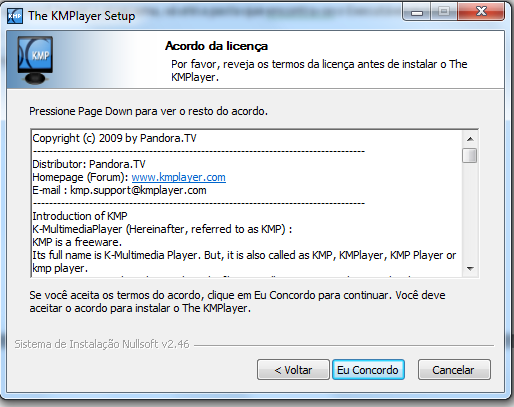
 Na janela que vai abrir você vai ler os termos e licença do programa, quando terminar de ler dê um clic no botão Eu Concordo.
 E você será jogado para uma para a janela de Escolha de componentes, na parte onde tem Seleciona o tipo de instalação  dê um clic na seta que esta apontado para baixo e vai aparece um menu de seleção marque a opção Default, depois Clic em próximo

 A próxima janela é a do loca de estação não precisa clica em nada ai a não ser na opção Instalar e aguarde até a Instalação ser concluída.
 Quando ela for concluída vai parece uma janela igual a essa abaixo.
 Poder clicar em Decline.
 Clic em Terminar

Clic em terminar. quando você clica em terminar vai aparece uma nova janela Chamada de Configuração do Kmplayer. “The Kmplayer Wizard”.
Onde tem language selection “ mude e Deixe em Brasilian  portugueses”
Clic em próximo e a Instalação será concluída. Aparecera a janela do Player pronta para uso.
Dicas para vocês detonarem no Kmplayer.
Quando tiver Vendo um Filme que ele seja Dual-áudio, Precione no seu Teclado as teclas:
CTRL + B que ele troca de áudio.
se estiver vendo um filme e as legendas tiverem Lhe encomodando precione no seu teclado as teclas:
ALT + X que ele vai oculta as legendas e se quizer visualiza as legendas Repita o mesmo procedimento.
se as legendas estiverem muito pequenas precione no seu teclado as teclas:
ALT + F1 para almenta o tamanho da legenda e ALT + F2 para Diminuir o temanho da mesma.
se quizer aumentar a janela deixando-a em FullScree a perte a tecla 6 do teclado Aufa-nemerio.

Um dica bastante importante é se caso não roda todas as midia no seu player que eu acho muito dificil disso acontercer Estale um programa chamado: Kalite Mega Codec pack.
poder ser que o seu pc esteja precisando de Codec.

Espero que esse tutorial ajude vocês.

sábado, 28 de janeiro de 2012

Teclado

O Teclado Divide se em 4 Partes
1º Bloco de Função: é o bloco que vai de F1 Até F12
Exerce um Função dependendo do Aplicativo Aberto
2º  Bloco alfanumérico:É o Bloco Composto por letras e Números Ele Fica a  baixo do Bloco de Função.
3º Bloco Estendido: Serve para movimenta as Setas direcionais
4º Bloco Numérico: Função Servi para Digitação de Números quando a Tecla Num Lock esta Ativada.
 
Funções de das Teclas.     
•    Esc.- Encerra o programa ou a rotina.
•    F1 - Ajuda nas principais telas do sistema. Poderá ser utilizada nas mais variadas situações.
•    F2 -  Volta para o campo anterior de digitação.
•    F3 - Seleciona no banco de dados o primeiro registro armazenado, e com PAG DOW você continuará a busca.
•    F4 - Servirá como pesquisador do banco de dados, se caso não souber o número do funcionário, o código de justificativa de abono, motivo de afastamento, etc.
•    F5 - Calcula expressões matemáticas e retorna o resultado para campo da tela. Abre linha no rodapé do vídeo.
•    F6 - Exclui o registro efetuado, seja ele no cadastro de funcionários, na manutenção de marcações, no cadastro de afastamento, etc.
•    F7 - Dentro do cartão de ponto do funcionário, calcula os apontamento do período selecionado.
•    F8 - Opção para desvio de um programa de cadastro, quando um programa está usando um campo tabela. Ex.: No cadastro de filial, cadastra-se uma cidade, tecle F8, o programa desviará para o cadastro de cidade e após feito isto retornará para o cadastro de filial . Obs.: Dentro do cartão de ponto do funcionário, entra para abonar as marcações.
•    F9 - Limpa a tela.
•    F10 - Salva, grava, todas as informações alteradas e cadastradas, como se fosse uma confirmação das alterações efetuadas.
•    Importante: O F10 também totaliza os eventos que o compõe o cartão de ponto do funcionário, facilitando assim a visão mais ampla de todos os eventos de uma só vez.
•    INS    Insere um caracter no campo atual. 
DEL     Exclui um caracter do campo atual. 
TAB    Procura registro igual a ou maior que o campo de procura. Dentro de manutenção de marcações  seleciona todos os dias ou apenas os dias de divergências. 
PG UP                 Procura registro menor que o campo de procura. 
PG DOWN         Procura registro maior que o campo de procura.

•    Tab – tabulação
•    Caps Lock – Letras Maiúscula quando Ativada
•    Shift – Só tem Função Combinada
•    Ctrl ou Control -Só tem Função Combinada
•    Win Key – Abre o Menu Iniciar
•    Alt -  Só tem Função Combinada
•    Barra de Espaço – da um Espaço entre um Caracter e outro
•    Enter - serve para mudar de linha ao terminar a digitação de um parágrafo.
•    Backspace – Apaga um Caracter da Direita para a esquerda.

sexta-feira, 27 de janeiro de 2012

Colocando Senha na pasta.

Bem como havia prometido hoje vou mostra como Se coloca uma Senha na pasta sem programa algum.
 Abaixo são os Codigo que você vai precisar.

Muito simples de proteger a suas pastas com senha, sem precisar de nenhum programa!

Cria uma pasta onde quiser com qualquer nome dentro dessa pasta, crie um arquivo.txt (no bloco de notas) com o seguinte comando:

cls
@ECHO OFF
title Folder Private
if EXIST "Control Panel.{21EC2020-3AEA-1069-A2DD-08002B30309D}" goto UNLOCK
if NOT EXIST Private goto MDLOCKER
:CONFIRM
echo Tem certeza de que deseja bloquear a pasta (Y/N)
set/p "cho=>"
if %cho%==Y goto LOCK
if %cho%==y goto LOCK
if %cho%==n goto END
if %cho%==N goto END
echo Invalid choice.
goto CONFIRM
:LOCK
ren Private "Control Panel.{21EC2020-3AEA-1069-A2DD-08002B30309D}"
attrib +h +s "Control Panel.{21EC2020-3AEA-1069-A2DD-08002B30309D}"
echo Folder locked
goto End
:UNLOCK
echo Digite a senha para desbloquear pasta
set/p "pass=>"
if NOT %pass%== 123 goto FAIL
attrib -h -s "Control Panel.{21EC2020-3AEA-1069-A2DD-08002B30309D}"
ren "Control Panel.{21EC2020-3AEA-1069-A2DD-08002B30309D}" Private
echo Folder Unlocked successfully
goto End
:FAIL
echo Senha Invalida
goto end
:MDLOCKER
md Private
echo Private foi criada com sucesso
goto End
:End


ta, agora vai la em Salvar Como e salve assim: locker.bat
ok.. voltando pra pasta onde foi salvo o arquivo bat

abra o arquivo \'locker.bat\' dê ENTER 2 VEZES e irá aparecer uma pasta chamada \'Private\'
essa será a pasta que ficará escondida e só será aberta com a senha que você escolheu.
depois ter criado a pasta \'Private\', clique novamente sobre o arquivo
\'locker.bat\' e irá aparecer a janelinha do Dos .. a seguinte pergunta será feita:


Tem certeza de que deseja bloquear a pasta (Y / N)

digite Y e dê ENTER 2 VEZES

repare agora q a pasta \'Private\' desapareceu...
ela está agora oculta e só será aberta quando clicar novamente no arquivo
\'locker.bat\', pois aí será solicitada a senha, com a seguinte frase

Digite a senha para desbloquear a pasta:

Boa noite e até a proxima.

terça-feira, 24 de janeiro de 2012

Formatando o Pendrive.

Como Formata o pendrive.

Bem primeiro coloca se o pendravre em uma das entradas USB, de preferência nas Entradas Frontais. E vai aparece uma Imagem igual a que está abaixo.

Aperte A tecla ESC  do seu Teclado e ela vai desaparecer. Feito isso vá em Meu Computador e dê dois clics com o botão esquerdo do mouse sobre o mesmo.
E vai abri uma janela similar a que esta abaixo.
Bem aqui é Importante que você saiba a letra do seu pendrive, o meu mesmo tá com o meu nome e está sendo representado pela letra “I”. bem Achando o seu pendrive vá em cima dele e clic com o botão direito do mouse e vai aparecer um Menu igual ao da figura abaixo.
Vá até a opção Formata.
 E dê um clic nela com o botão esquerdo do mouse e irá aprece uma outra janela igual a que esta abaixo.

Essa janela é a Janela propriedade do pendrive onde você vai vê algumas informações sobre o seu pendrive como: Capacidade,  sistema de Arquivos, tamanho da Unidade, restaura padrões da unidade, e Rotulo do volume,
Bem as opções Capacidade,  sistema de Arquivos, tamanho da Unidade, restaura padrões da unidade, não serão alteradas mas Rotulo do volume você vai mudar você vai marca a opção chamada “ Formatação Rápida” e Clicar em Iniciar.
Aguarde uns 20 Segundos e seu pendrive será totalmente formatado.
 
“Bem só formate seu pendrive se o mesmo estiver Infectado , ou muito cheio, ou lento de Mas, pois a formatação ira apagado todos os Conteudos que tem no seu pendrive deixando ele praticamente novo.

Por hoje é só e até mas.
Boa noite!!!